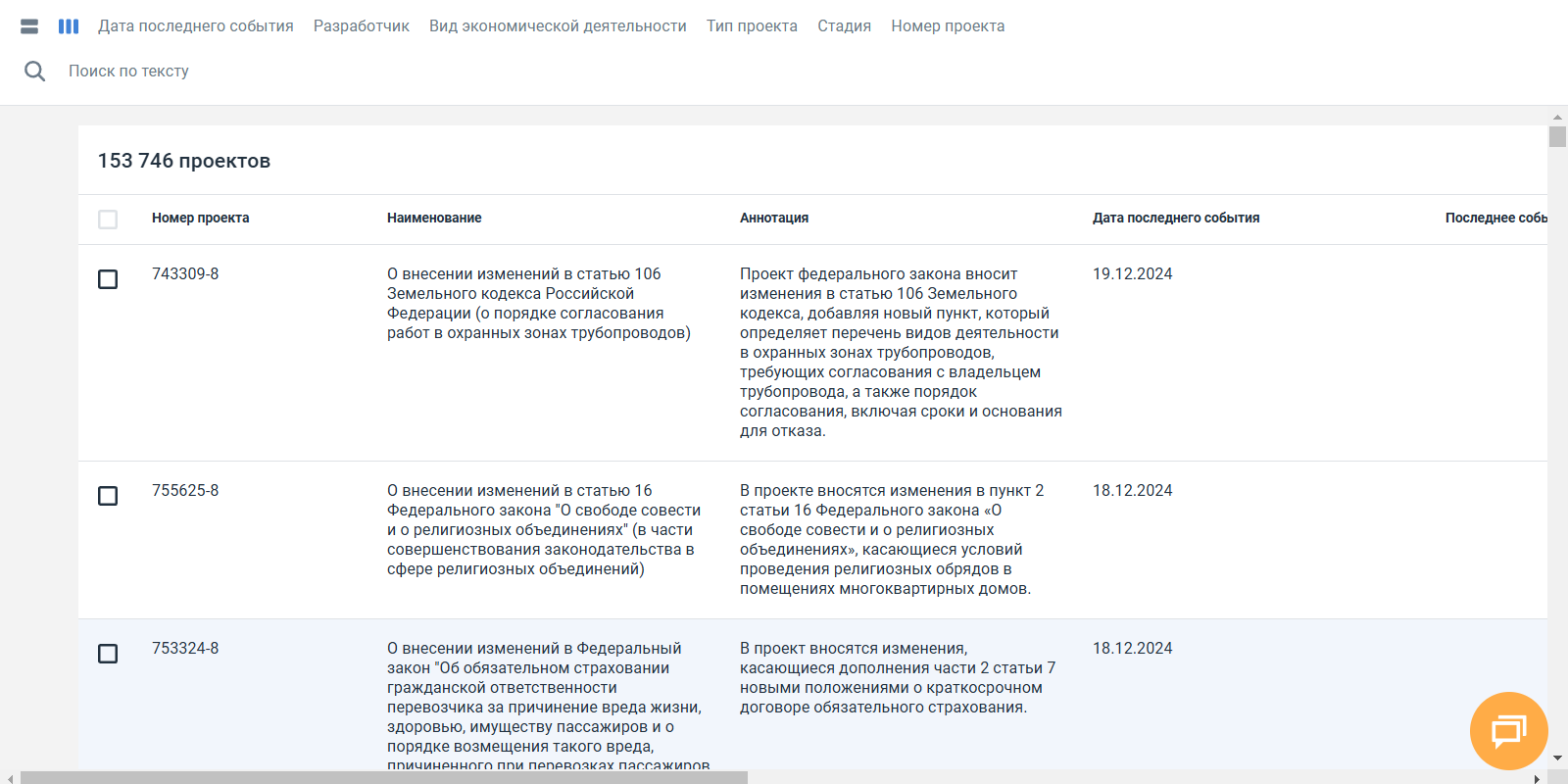
Таблицей – с помощью кнопки . При отображении таблицей информация о проекте распределяется по столбцам:
Номер проекта
Наименование
Аннотация
Дата последнего события
Последнее событие
Текущая стадия
Разработчик
Тип проекта
Вид экономической деятельности
Вероятность принятия (в процентах)
Кнопка Добавить в папку.
Если пользователь изменил формат отображения, настройка сохраняется и выбранный вид используется для всех папок.
Быстрый и расширенный поиск НПА
Можно найти нормативно-правовые акты в разделе Законодательство на вкладках Быстрый поиск и Расширенный поиск. Далее описаны оба алгоритма поиска.
Быстрый поиск НПА
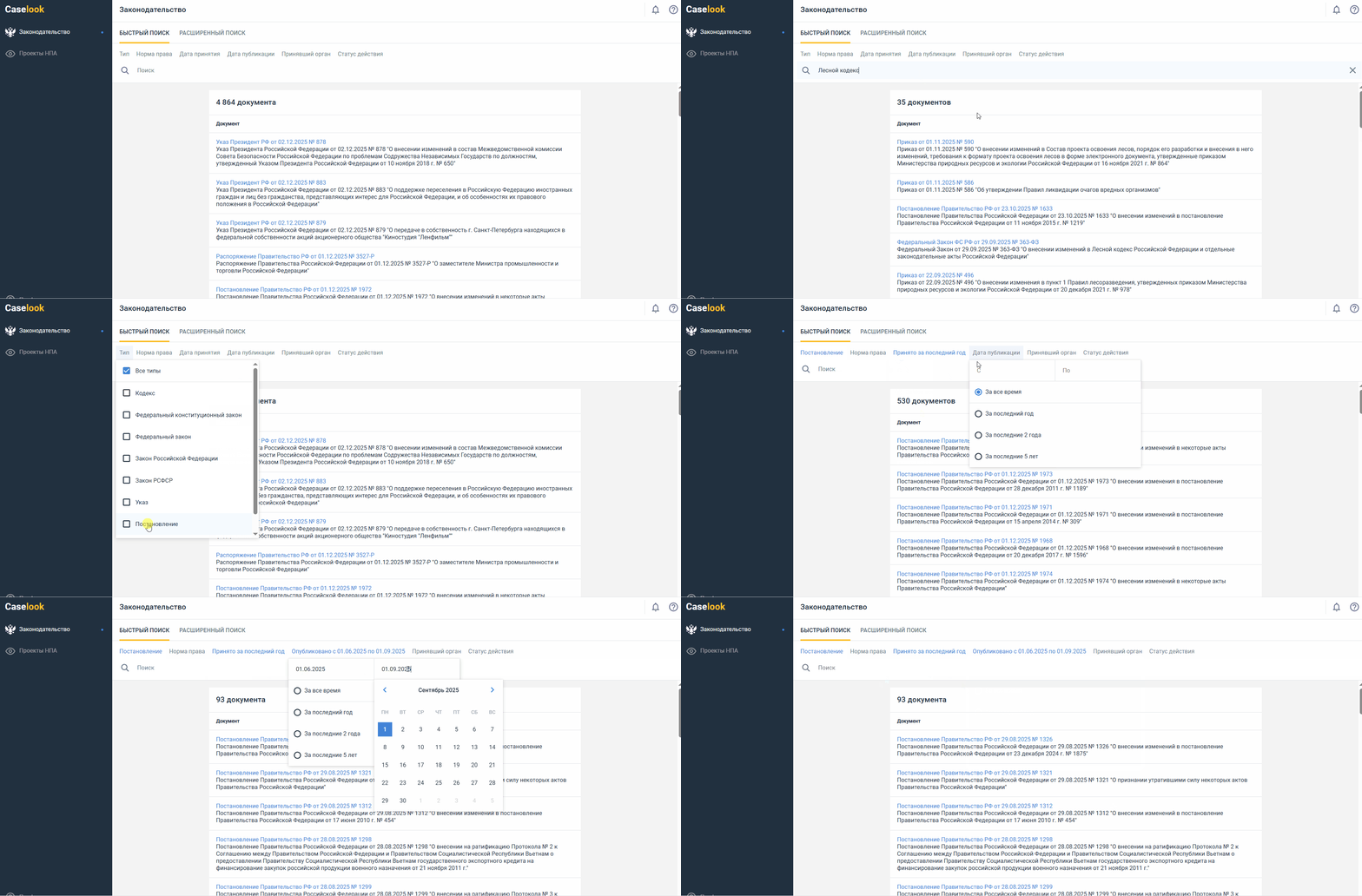
На вкладке Быстрый поиск отображаются все НПА, отсортированные по дате регистрации. Чтобы быстро найти нужные, воспользуйтесь строкой Поиск или фильтрами.
Введите текст в строку поиска. Откроется список документов, в которых содержится введенное значение.
Для более точного поиска задайте значения фильтров:
Тип - раскрывающийся список с возможностью выбора нескольких значений:
Кодекс
Федеральный конституционный закон
Федеральный закон
Закон Российской Федерации
Закон РСФСР
Указ
Постановление
Постановление Пленума суда.
Норма права - раскрывающийся список с возможностью выбора нескольких значений и строкой поиска
Дата принятия - доступен выбор одного значения
Дата публикации - доступен выбор одного значения
Принявший орган - раскрывающийся список с возможностью выбора нескольких значений:
Федеральное собрание Российской Федерации
Верховный Совет РСФСР
Верховный Совет РФ
Правительство Российской Федерации
Президент Российской Федерации
Конституционный суд Российской Федерации
Верховный суд Российской Федерации
Высший Арбитражный суд Российской Федерации.
Статус действия - раскрывающийся список с возможностью выбора нескольких значений:
Действующий
Утративший силу.
После заполнения фильтров отобразятся найденные НПА.
Расширенный поиск НПА
Чтобы выполнить расширенный поиск НПА:
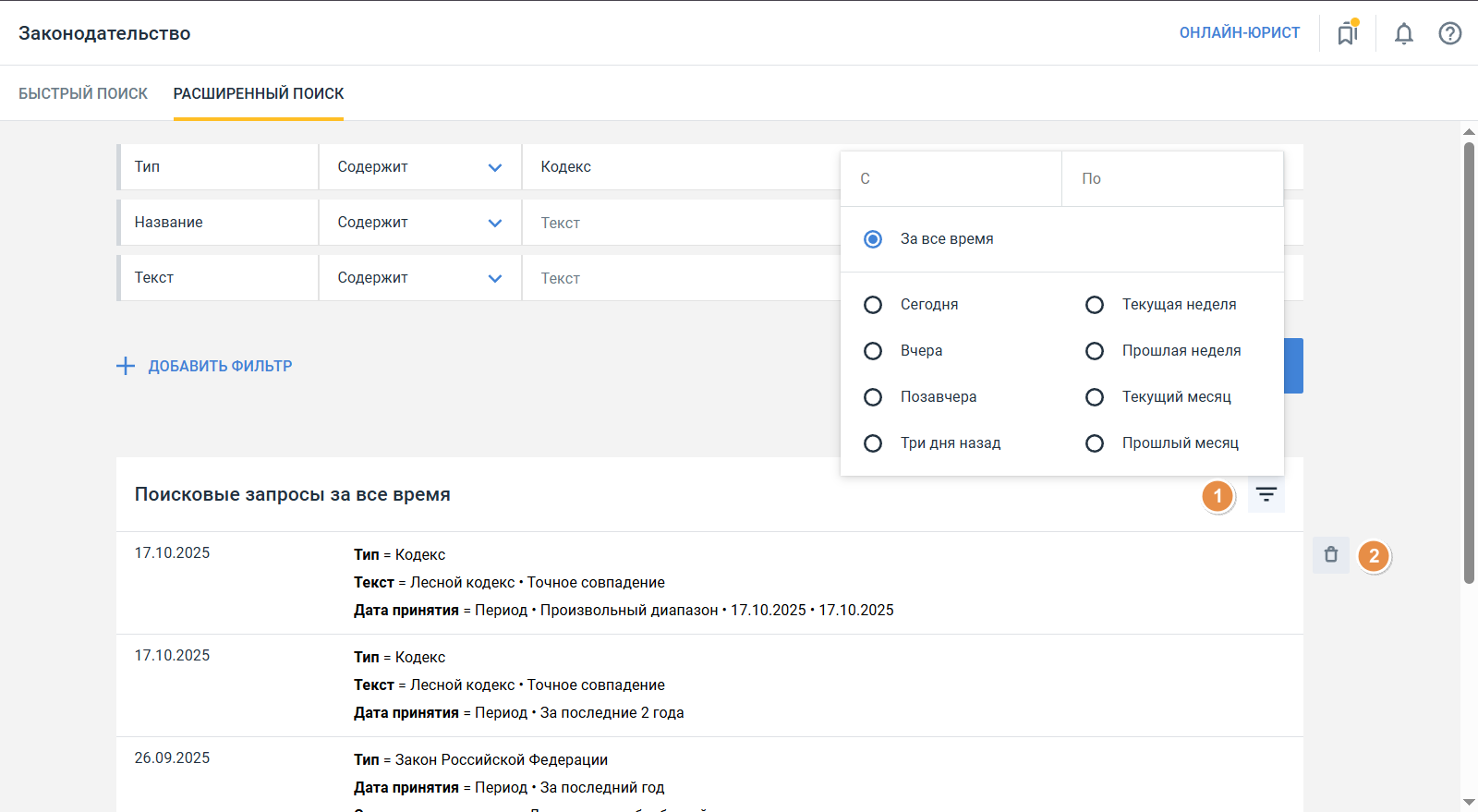
Добавьте параметры в поисковый запрос с помощью кнопки Добавить фильтр и выберите нужные пункты. Чтобы удалить фильтр, нажмите всплывающую кнопку справа от строки с параметром. Доступные фильтры:
Тип (по умолчанию) - раскрывающийся список с возможностью выбора одного значения
Название (по умолчанию)
Текст (по умолчанию)
Номер
Норма права
Дата принятия
Дата публикации
Принявший орган
Статус действия.
Заполните значения параметров поискового запроса и нажмите кнопку Найти. Откроется список найденных НПА.
Если НПА не найдены, можно скорректировать поисковый запрос. Для этого нажмите кнопку Изменить запрос, укажите новые значения в открывшейся панели с фильтрами и нажмите кнопку Найти.
На вкладке Расширенный поиск ведется история поисковых запросов по НПА. Пользователь может повторить любой из предыдущих поисковых запросов, либо изменить его параметры под свои требования для уточнения результатов поиска. Также можно отфильтровать запросы для быстрого поиска нужного (кнопка отмечена цифрой 1) и удалить запрос из списка (кнопка отмечена цифрой 2).
Чтобы посмотреть найденный НПА, на странице результата поиска нажмите на его строку. Откроется превью с вкладками Документ и Атрибуты.
Чтобы перейти на форму просмотра НПА, нажмите кнопку в правом верхнем углу.
Поиск и фильтрация проектов
В разделе Проекты НПА доступна фильтрация проектов по следующим параметрам:
Сортировка проектов по убыванию или по возрастанию:
По дате изменения
По дате начала
По порядку стадий
По юридической силе
По вероятности принятия.
Дата последнего события (только в разделе Все проекты):
Произвольный период
За последний год
За последние 2 года
За последние 5 лет.
Разработчик – флаг Все разработчики, поле поиска по текстовым совпадениям и раскрывающийся список с возможностью выбора одного/нескольких значений
Вид экономической деятельности – флаг Все виды деятельности, поле поиска по текстовым совпадениям и раскрывающийся список с возможностью выбора одного/нескольких значений
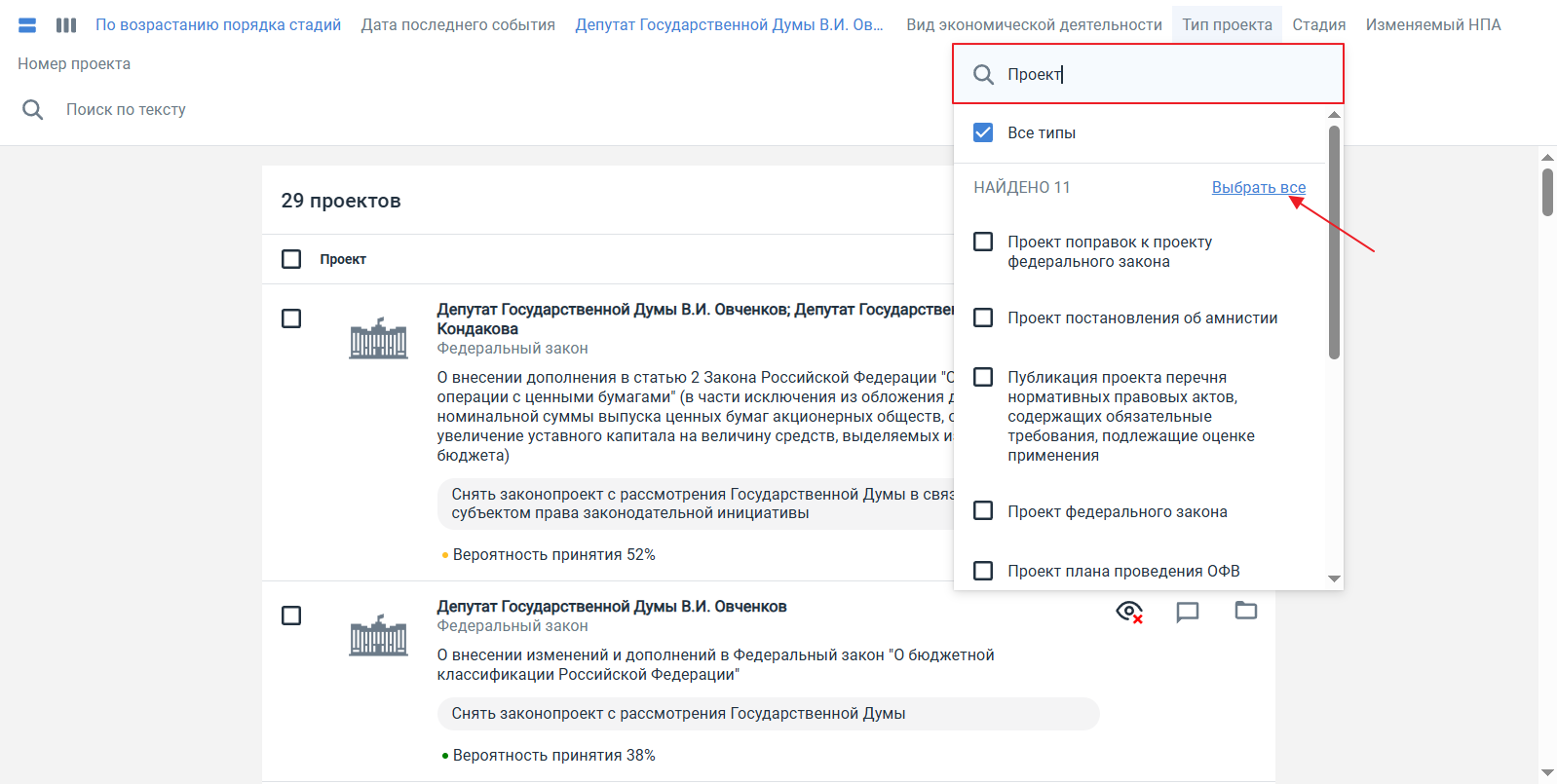
Тип проекта – флаг Все типы, поле поиска по текстовым совпадениям и раскрывающийся список с возможностью выбора одного/нескольких значений
Стадия – флаг Все стадии, поле поиска по текстовым совпадениям и раскрывающийся список с возможностью выбора одного/нескольких значений
Изменяемый НПА – флаг Все изменяемые НПА, поле поиска по текстовым совпадениям и раскрывающийся список с возможностью выбора одного/нескольких значений
Номер проекта – флаг Любой номер, поле поиска по текстовым совпадениям и раскрывающийся список с возможностью выбора одного/нескольких значений
Поиск по тексту – поле для ввода текста. Пользователь может ввести любые символы, количество не ограничено. Поиск запускается после нажатия пользователем клавиши Enter или автоматически спустя 1 секунду после ввода последнего символа. Система выполняет поиск по тексту в названии проекта, тексте проекта, пояснительной записке в пределах абзаца. Также можно расширить поисковый запрос: после установки курсора в поле справа появится кнопка , после нажатия на которую можно дополнительно настроить параметры поиска по тексту:
выбрать, должно ли введенное словосочетание содержаться/не содержаться в документе с помощью кнопки слева
выбрать алгоритм поиска по совпадениям в раскрывающемся списке:
Точное совпадение – будут отображаться только проекты, в которых фраза встречается в указанной форме, включая порядок слов и расстояние между ними
Неточное совпадение – будут отображаться проекты, как с точным совпадением, так и содержащие морфологические формы слов (например, "продукция" → "продукцией") и синонимы. Данный режим подходит для более гибкого и интеллектуального поиска.
добавить ещё один запрос с помощью кнопки Добавить ключевую фразу и настроить параметры поиска по нему.
При поиске по текстовым совпадениям можно выбрать все совпадения с помощью кнопки Выбрать все (после нажатия название изменится на Исключить все). Если необходимо выбрать определенные значения, выделите их флагами в списке.
Можно сохранить настроенные параметры фильтрации данных. Для этого выполните действия:
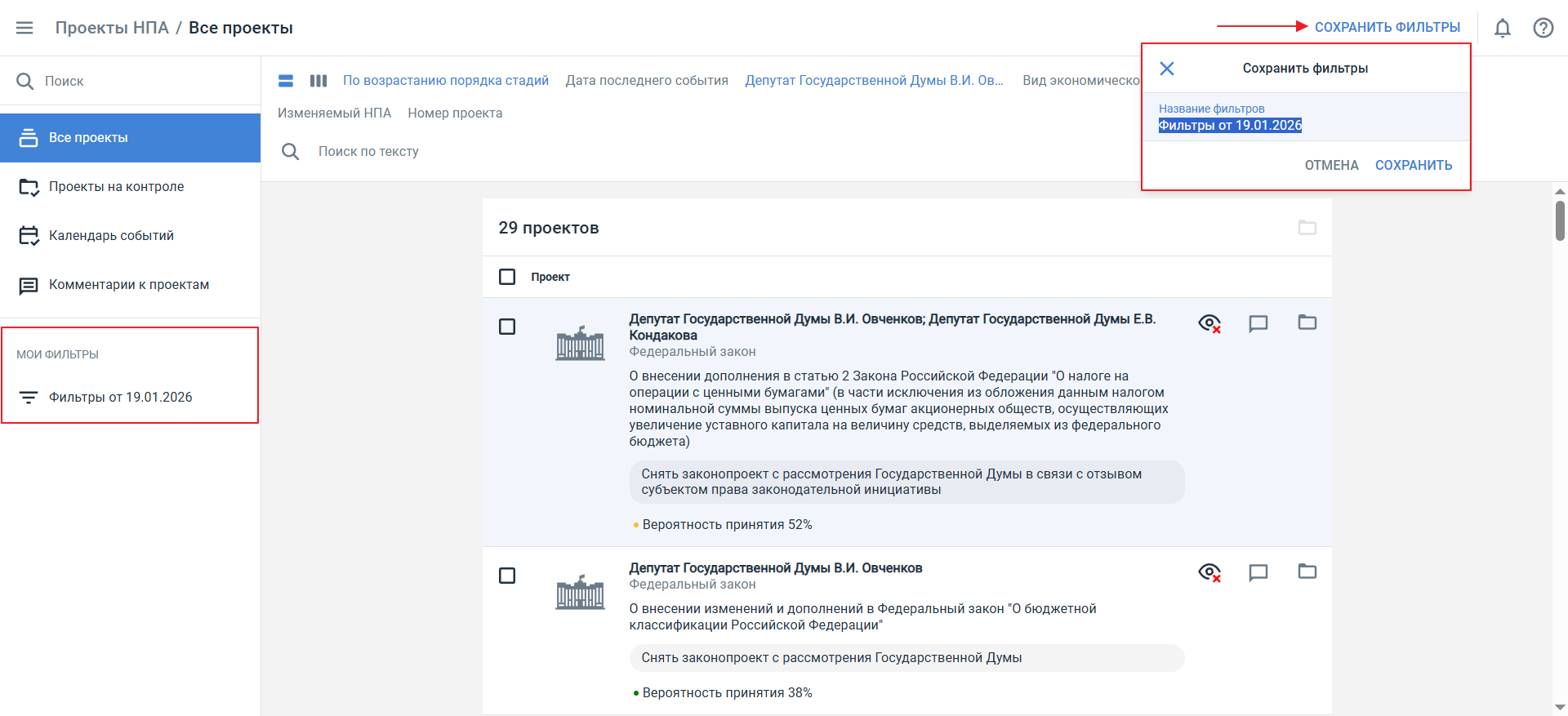
Настройте нужные фильтры и нажмите кнопку Сохранить фильтры в правом верхнем углу раздела.
Откроется форма ввода названия настроенных фильтров (по умолчанию «Фильтры от [текущая дата]»). Укажите название, если это необходимо, и нажмите кнопку Сохранить.
Сохраненный алгоритм фильтрации отобразится на панели навигации слева в разделе Мои фильтры с наименованием по маске «Фильтры от [текущая дата]».
После нажатия на сохраненные фильтры список будет отсортирован по заданным ранее параметрам.
Сохраненные фильтры можно переименовать и удалить. Нажмите кнопку напротив сохраненных фильтров и выберите необходимую операцию.
Просмотр проекта
После нажатия на проект левой кнопкой мыши откроется форма просмотра с вкладками:
Проект – содержит аннотацию и текст проекта для ознакомления. Если текст законопроекта был изменен в ходе обсуждения, отображается последняя редакция.
Если в тексте проекта есть упоминания НПА, они визуально выделяются синим и представляют собой ссылку с возможностью перехода к указанным статье/пункту/всему НПА:
при переходе по ссылке без указаний статьи и пунктов НПА откроется на наименовании
при переходе по ссылке на статью НПА откроется на соответствующей статье
при переходе по ссылке с указанием пункта/подпункта НПА откроется на статье, в которой содержится этот пункт/подпункт.
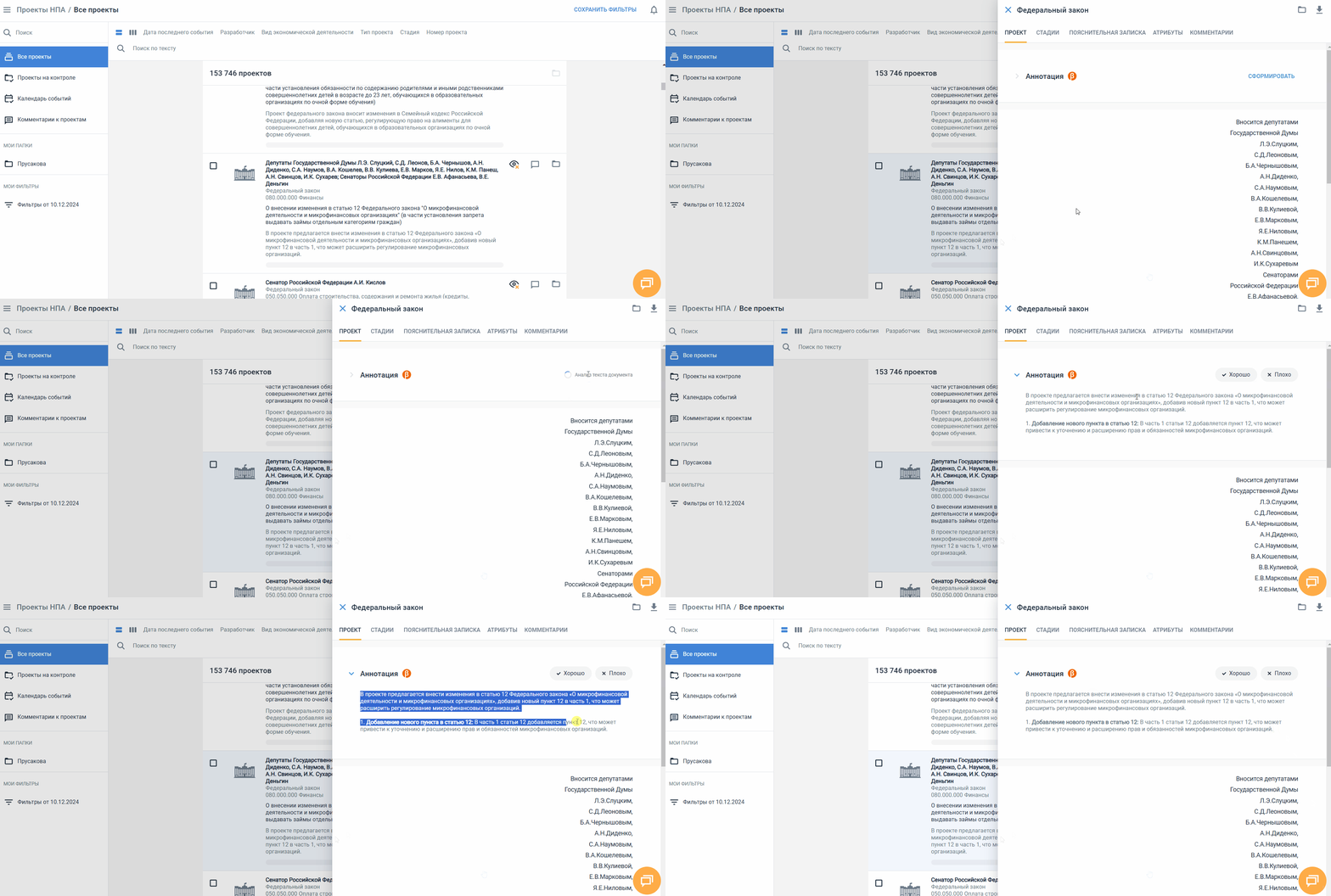
Чтобы прочитать аннотацию к проекту на форме просмотра, нажмите кнопку Сформировать.
Аннотация формируется на основе текста проекта нормативного акта, при отсутствии - на основе пояснительной записки (если отсутствует и то и другое - не отображается), непосредственно в момент поступления проекта в Управляй(НПА). Для уже имеющихся проектов аннотация формируется, если дата начала обсуждений - не более 5 лет.
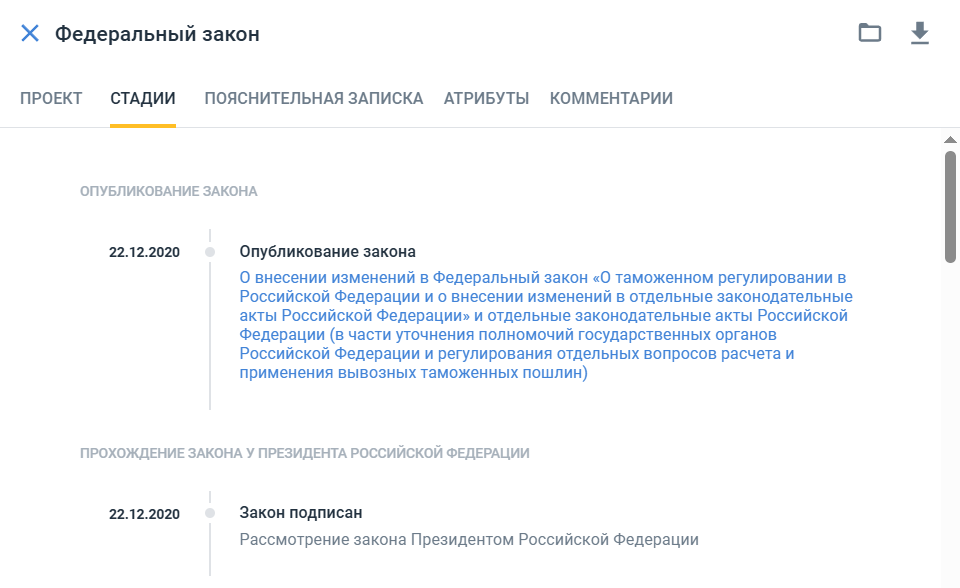
Стадии – содержит информацию об изменениях в проекте в виде блоков с данными:
дата изменений
наименование стадии
событие в проекте
добавленные документы.
Для каждой стадии приложены документы. Пользователь может скачать их. На стадии «Опубликование закона» можно посмотреть опубликованный текст НПА по ссылке.
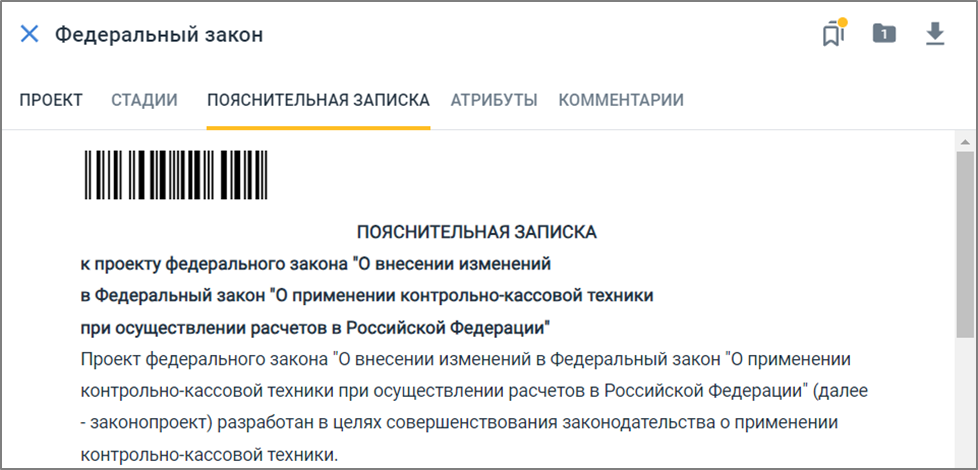
Пояснительная записка – содержит текстовый документ со следующими данными:
мотивировочная часть о разработке проекта
список НПА, в которые необходимо внести изменения
информация о необходимых на реализацию проекта финансах.
Атрибуты – дополнительная информация о проекте:
Номер проекта
Дата начала обсуждения проекта
Вероятность принятия (в процентах). Данные о вероятности принятия сопровождаются визуальными индикаторами: красный - вероятность принятия >70%, желтый - 40-70%, зеленый - <40%
Наименование проекта
Разработчик
Тип проекта
Вид экономической деятельности
Источник проекта – наименование источника и кнопка перехода на главную страницу указанного ресурса:
Изменяемый документ – все нормы права, упоминаемые в тексте: наименование закона, который упоминается в законопроекте и кнопка перехода на страницу нормы права: .
Примечание. В превью нормы права отображается поле Изменяющие проекты с информацией о количестве изменяющих проектов для этой нормы права и ссылкой для перехода в раздел Все проекты с учетом искомой нормы права.
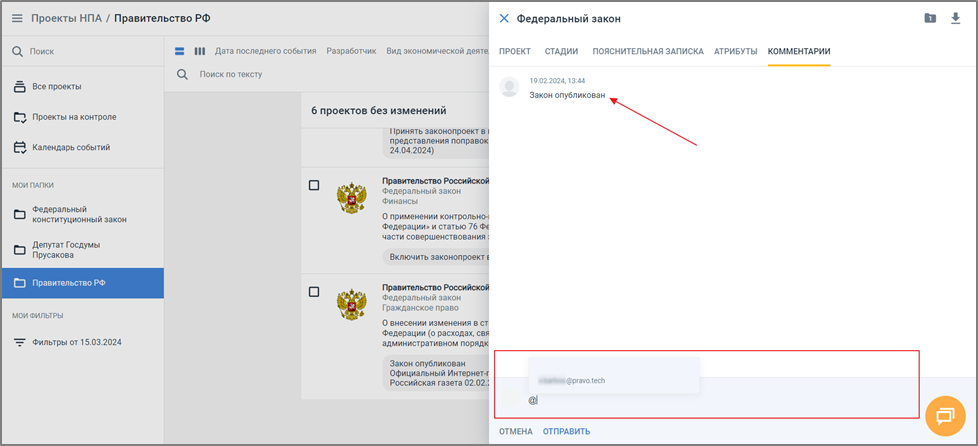
Комментарий. На вкладке пользователь может выполнить действия:
ознакомиться с комментариями других пользователей
оставить свой комментарий – чтобы оставить комментарий, введите его в специальное поле и нажмите Enter
отметить другого пользователя в комментарии – чтобы отметить другого пользователя, в строке комментария введите символ @ и выберите нужного пользователя из раскрывающегося списка.
Список комментариев обновляется в реальном времени. Пользователи, объединенные в одну компанию, могут видеть комментарии друг друга, но просмотр комментариев других пользователей им недоступен.
Редактирование и удаление комментария недоступно.
В общем списке проекты, для которых есть доступные комментарии, выделяются индикатором , если комментариев нет – .
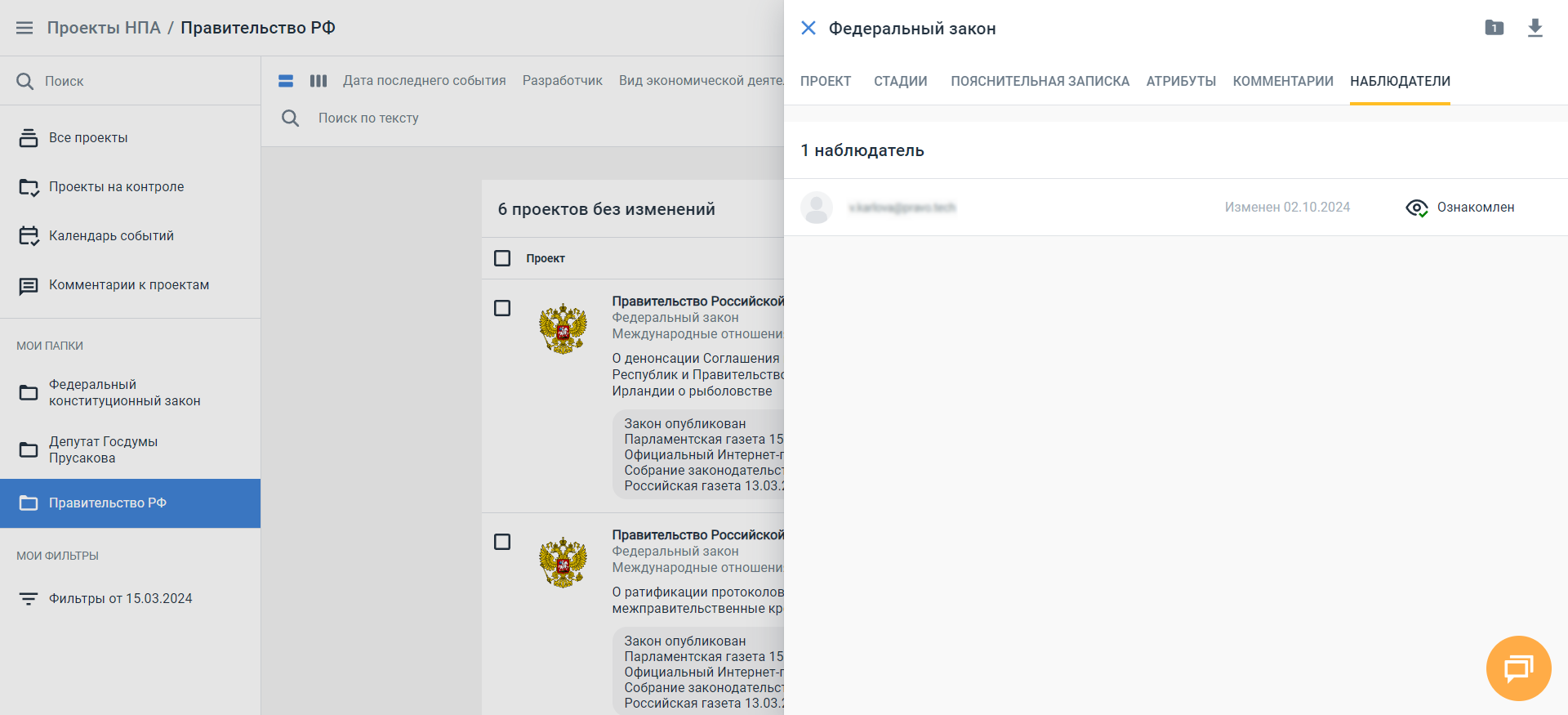
Наблюдатели. Вкладка отображается только при открытии проекта из папки для отслеживания (т.е. если открыть поставленный на отслеживание проект из раздела Все проекты, вкладка показываться не будет). Отображается информация о пользователях, имеющих доступ к проекту, статус ознакомления с проектом и дата изменения статуса.
В верхней части формы расположена сайд-панель с кнопками:
– кнопка добавления проекта в папку;
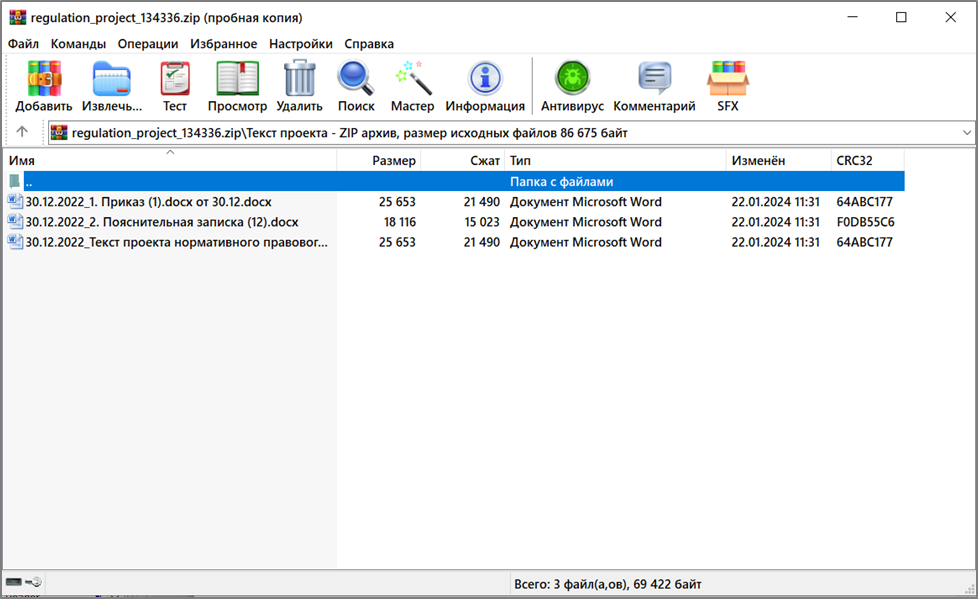
– кнопка скачивания проекта. При скачивании загружается текст проекта, пояснительная записка и информация по стадиям в едином архиве.
 , расположенной на панели фильтров. При таком формате отображения строка проекта содержит информацию:
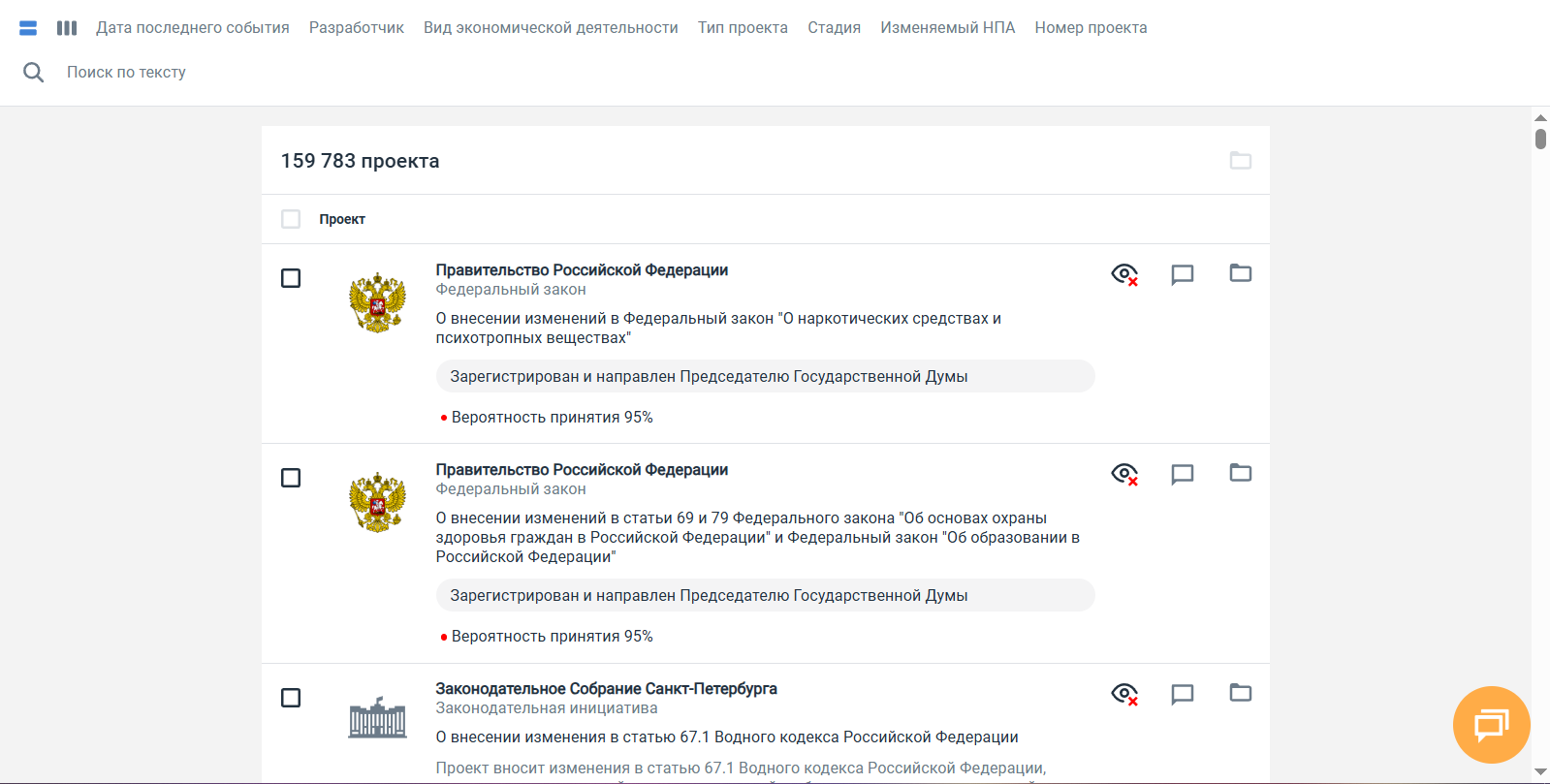
 . При отображении таблицей информация о проекте распределяется по столбцам:
 справа от строки с параметром. Доступные фильтры:



 в правом верхнем углу.
 , после нажатия на которую можно дополнительно настроить параметры поиска по тексту:
 слева
слева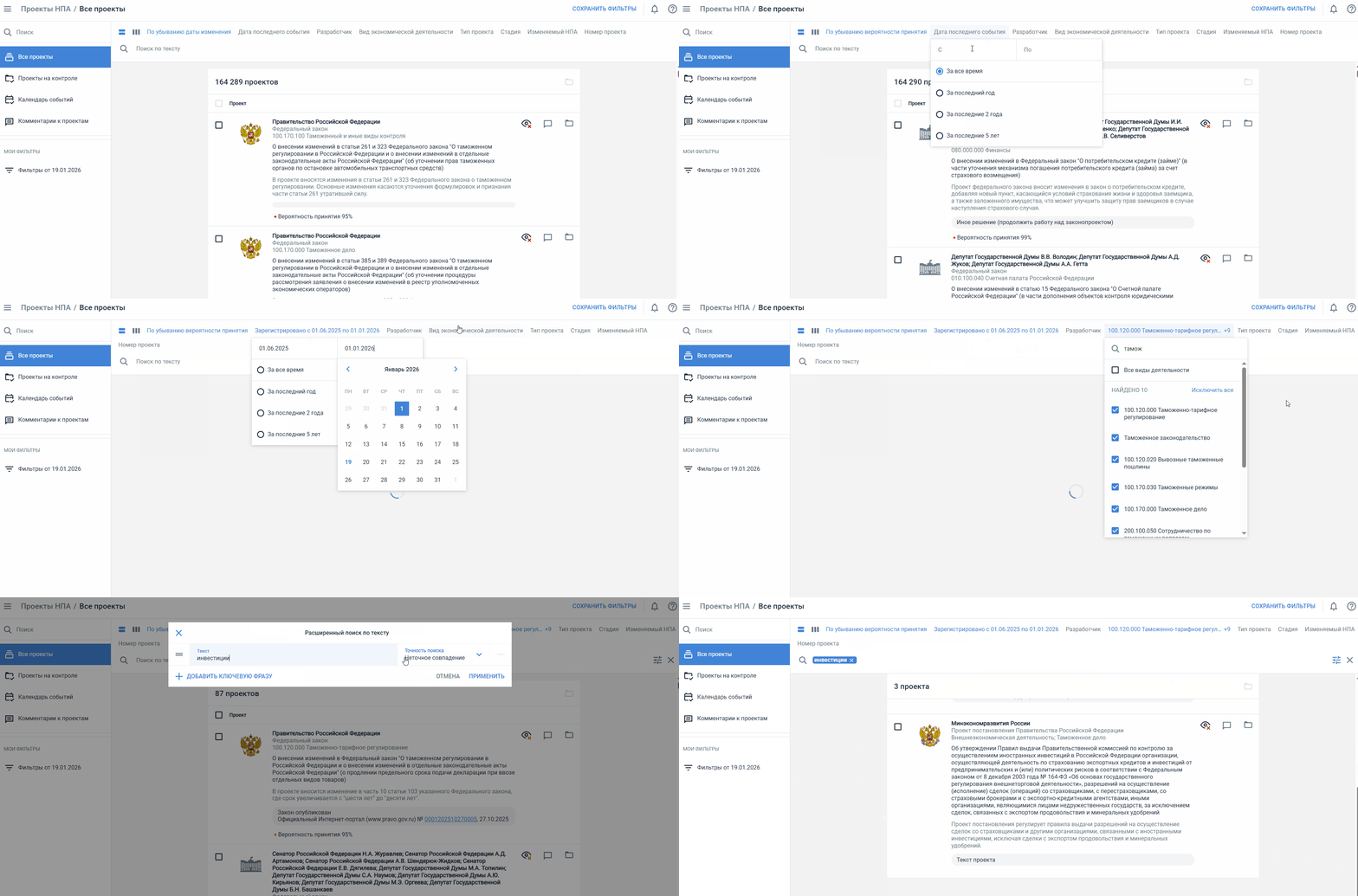
 напротив сохраненных фильтров и выберите необходимую операцию.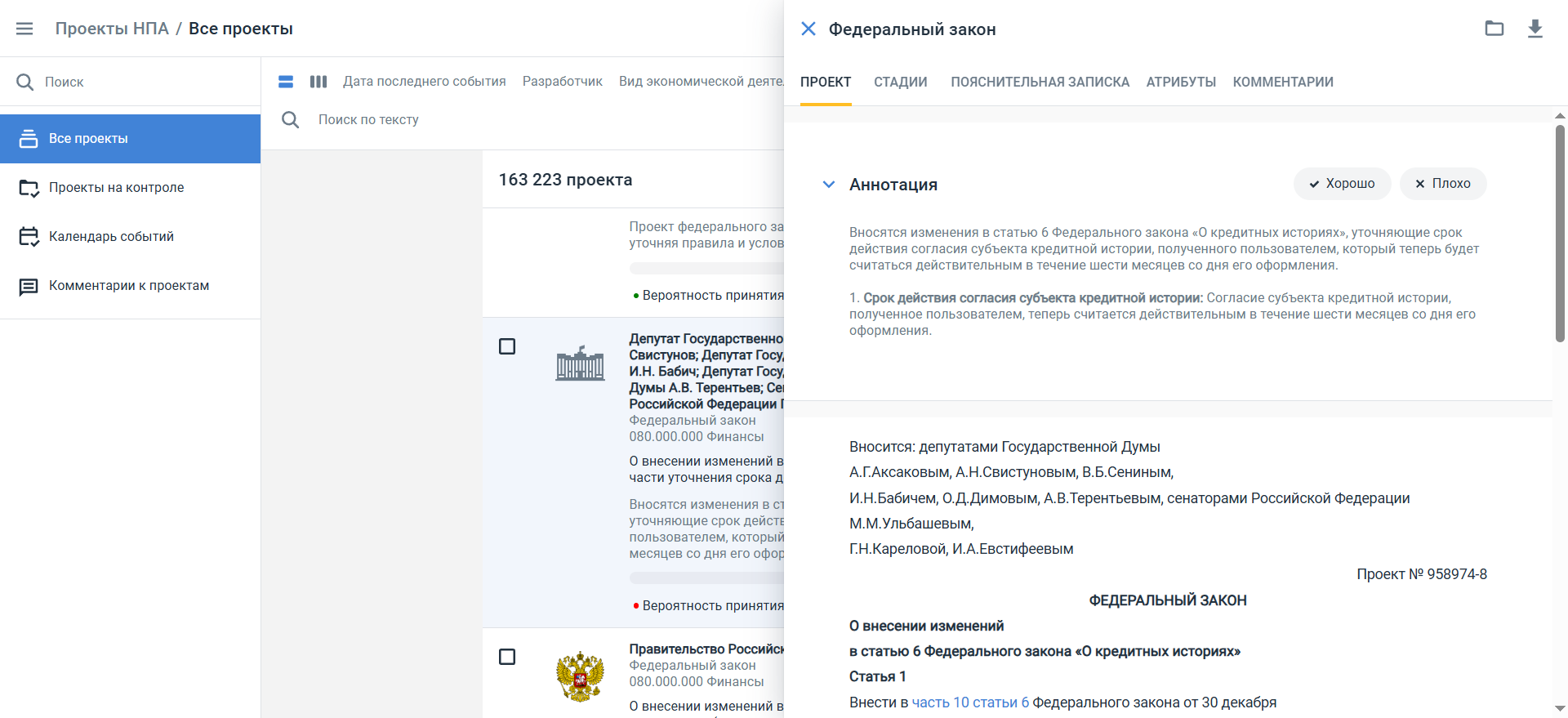



 , если комментариев нет –
  .
.
 – кнопка добавления проекта в папку;
 – кнопка скачивания проекта. При скачивании загружается текст проекта, пояснительная записка и информация по стадиям в едином архиве.